
Windows用の高速でクリーンな編集のためのテキストエディタ

更新: 2026年9月7日 · 211 件のアプリを確認済み

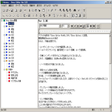
Windows用のテキストエディタは、フルワードプロセッサのオーバーヘッドなしでプレーンテキストを書く、修正する、検査するための最も速い方法です。最高のオプションは、速度、タブ付き編集、構文ハイライト、検索と置換の機能、大きなファイルのサポートのバランスを取りながら、システムリソースに対して軽量であることです。いくつかは迅速なメモ取りやコードスニペットのために作られており、他はマクロ、行ツール、より重いワークフローのためのプラグインサポートを追加します。適切なエディタを選ぶことは、日常的な編集のためのシンプルさが必要か、技術的なファイル、スクリプト、設定作業のための高度な制御が必要かによります。Windows用のトップピックを探ってみてください。

Julianne Omamos

Julianne Omamos

ソフトウェアレビューライター

eコマースのSEOのバックグラウンドを持つコピーライターで、現在はユーティリティツール、マルチメディアアプリ、ゲーム、そして生産性プラットフォームに関するソフトウェアレビューに焦点を当てています。ジュリアンは、読者がソフトウェアが日常のニーズにどのように合うかを理解するのを助けます。

ウィンドウズ用テキストエディタ に関するトッププログラム

よくある質問(FAQs) このトピックについて

テキストエディタとワードプロセッサの違いは何ですか?

テキストエディタはプレーンテキストで動作し、フォーマットを取り除くため、メモ、コード、設定ファイルに最適です。ワードプロセッサはフォント、画像、ページレイアウトを持つスタイル付き文書のために設計されています。正確なファイル内容と最小限のオーバーヘッドが必要な場合、テキストエディタがより良い選択です。

テキストエディタはWindowsで大きなファイルを開くことができますか?

はい、しかしパフォーマンスは大きく異なります。軽量エディタは、特に重いフォーマット機能なしでファイルを読み込む場合、オフィススタイルのアプリよりも巨大なログやデータファイルをうまく処理することがよくあります。迅速な起動、効率的な検索、スムーズなスクロールを探してください。

テキストエディタは構文ハイライトをサポートしていますか?

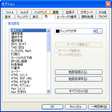
多くの人がそうします、特に開発者やパワーユーザーを対象としたエディターは。構文ハイライトは、キーワード、文字列、コメントなどの要素を色分けすることで、スクリプトやマークアップを読みやすくします。単純なメモ取りには必要ありませんが、技術的な作業には非常に便利です。

Windowsでコーディングのためにテキストエディタを使用できますか?

はい、テキストエディタはコーディングに一般的に使用されます。なぜなら、それらは速くて柔軟だからです。最高のものには行番号、ブラケットの一致、インデントツール、ファイル間の検索が含まれます。大規模なプロジェクトでは、プラグインのサポートとファイルエンコーディングオプションも重要です。
としてSoftonicにログイン中